Çalışma alanı oluşturma
Super-admin hesabından bir çalışma alanı ve Yönetici hesabı kurmak için kılavuz.
Genel bakış
Bir çalışma alanı, kendi numaraları, temsilcileri, müşterileri ve gelen kutusu olan, diğer tüm çalışma alanlarından yalıtılmış tek bir ekiptir. Super-admin çalışma alanlarını Yönetim panelinden oluşturur; her çalışma alanı, onu yönetecek bir Yönetici hesabı alır. Desteklediğiniz her ekip veya marka için bir çalışma alanı oluşturun.
Adımlar
-
Yönetim paneline giriş yapın.
https://alan-adiniz.com/adminadresine gidin ve Super-admin parolanız ile kimlik doğrulayıcınızdaki 6 haneli kodla giriş yapın. (Uygulama kodları şirket sunucusuna yüklenip yeni alan adı belirlendiğinde yeni alan adı bilgisini paylaşacağım.) -
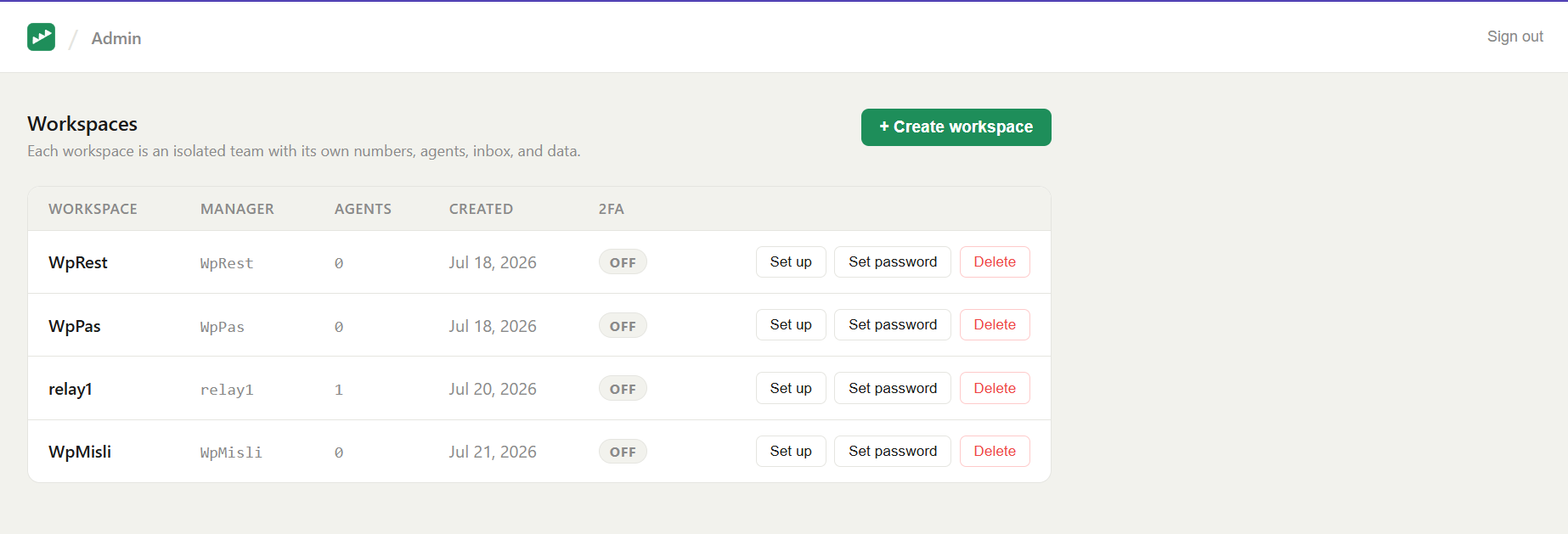
Çalışma Alanlarını açın. Yönetim paneli, Çalışma Alanları listesini gösterir — her çalışma alanı, Yöneticisi, Adı, oluşturulma tarihi ve temsilci sayısıyla birlikte.
-
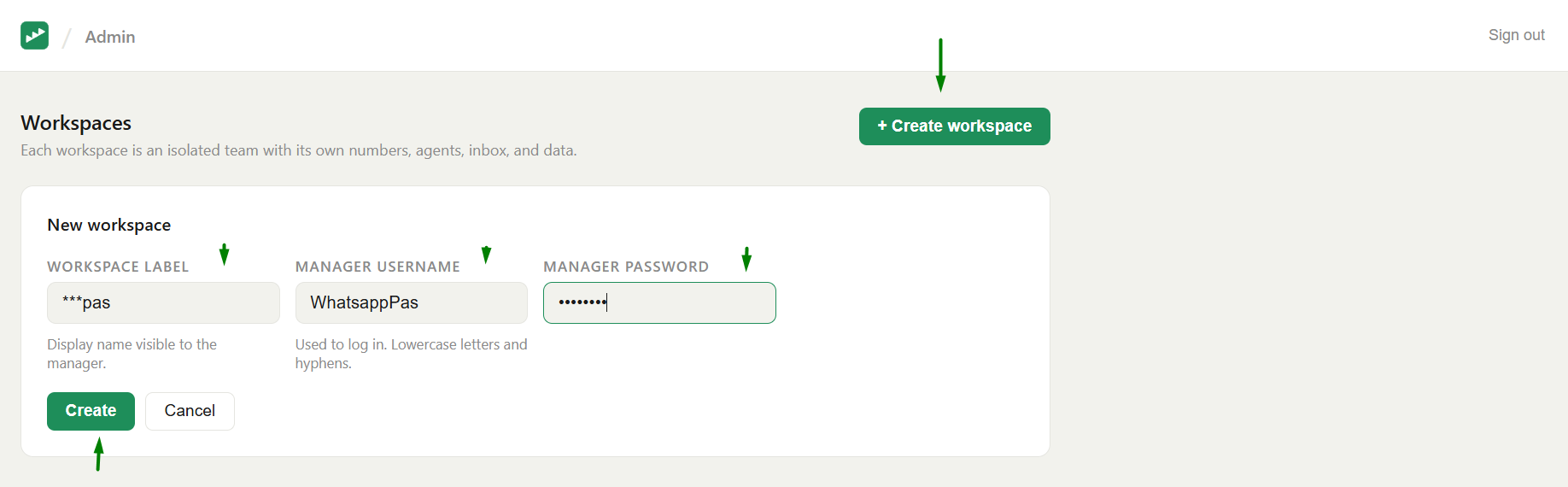
Çalışma alanını oluşturun. Çalışma Alanı Oluştur'a (Create Workspace) tıklayın ve şunları doldurun:
-
Çalışma Alanı Adı: Hangi site için kullanılacaksa onu belirten bir etiket, örn.
Betpas WP. -
Yönetici Kullanıcı Adı: Bu çalışma alanının Yönetici hesabı için giriş adı.
-
Şifre: en az 8 karakter.
-
-
Kaydetmek için Oluştur'a(Create) tıklayın.
-
Bilgileri paylaşın. Yönetici Kullanıcı Adı ve parolayı, çalışma alanını yönetecek kişiye verin. Bu kişi
https://alan-adiniz.com/loginadresinden giriş yapar ve içeri girdiğinde rolü Yönetici olarak görünür.
Bir çalışma alanını sonradan yönetme
Çalışma Alanları listesinde her satırda, Super-admin o çalışma alanını yönetebilir. (Yönetim paneli İngilizcedir; düğme adlarını parantez içinde belirttik.)
-
İki adımlı doğrulama (2FA) (Set up): Bir çalışma alanı Yöneticisinin 2FA'sını kurun, sıfırlayın veya kapatın; kimlik doğrulayıcı uygulamada taraması için QR kodunu paylaşın. Satırdaki 2FA sütunu her çalışma alanının durumunu (AÇIK/KAPALI) gösterir.
-
Şifre belirle (Set password): Bir çalışma alanı Yöneticisinin parolasını sıfırlayın.
-
Sil (Delete): Bir çalışma alanını kaldırın. Bu kalıcıdır ve ilgili aladaki tüm verilerini siler. O nedenle dikkatli olunmalıdır.
Not — "çalışma alanı kullanıcıları": Bir çalışma alanının Yöneticisi burada, Yönetim panelinde oluşturulur. O çalışma alanının temsilcileri ise Yönetici tarafından Ekip sayfasından oluşturulur (bkz. Temsilciler ve izinler). Super-admin hesabı ise kurulum sırasında oluşturulur. (Bu hesabı ben oluşturarak teslim edeceğim.)
Sonraki adımlar
Çalışma alanı Yöneticisine devredin: giriş yapıp bir WhatsApp numarası bağlarlar, ardından temsilci eklerler.